
Antes de empezar
- Tu agente debe tener el objetivo “Reservar citas”.
- Conecta Google Calendar desde “Integraciones” y elige el calendario donde se agendarán las citas. Sin calendario elegido, el agente no puede ofrecer horarios.
- Configura el servicio, la disponibilidad y cómo se atiende la cita en “Citas”, como se explica abajo.
Google Calendar está incluido en todos los planes y en la prueba gratis.
Define el servicio y tu disponibilidad
En tu agente → “Citas” defines qué se agenda y cuándo. El agente solo ofrece horarios dentro de tu disponibilidad y que estén libres en tu Google Calendar.
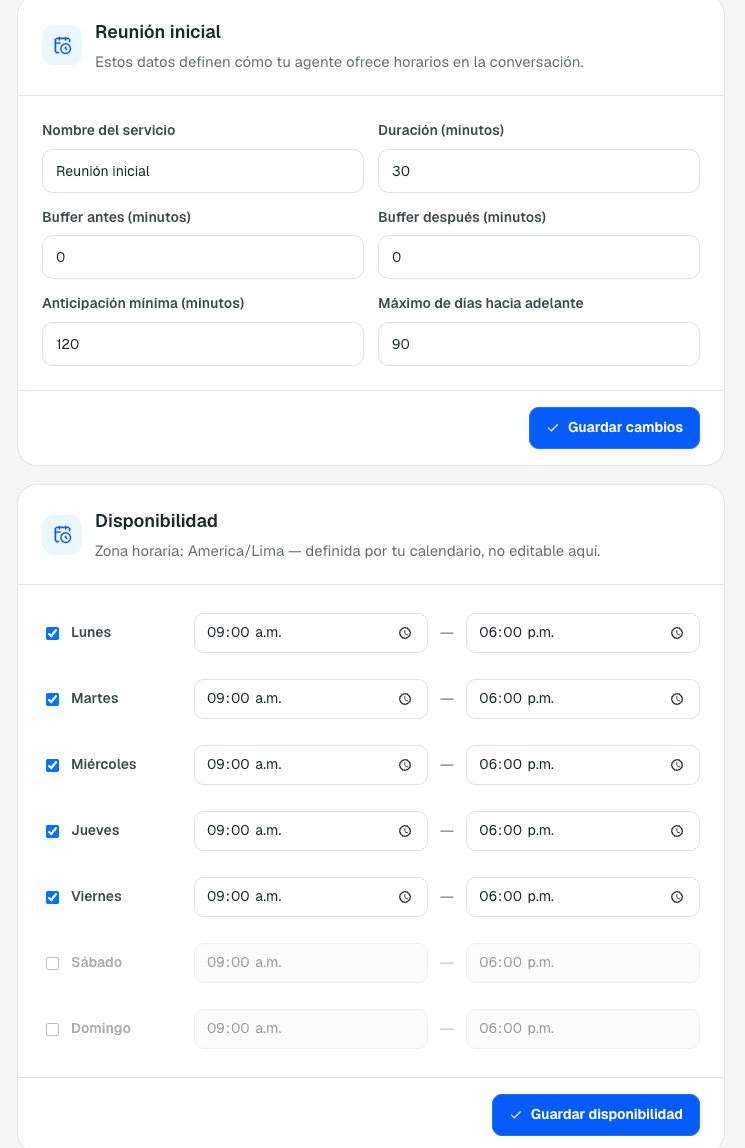
- Duración: cuánto dura cada cita.
- Buffer antes y después: tiempo libre que se reserva alrededor de cada cita.
- Anticipación mínima: con cuánta anticipación se puede agendar (por ejemplo, 120 minutos).
- Máximo de días hacia adelante: hasta qué fecha se puede reservar.
- Disponibilidad: los días y horas en que atiendes, en la zona horaria de tu calendario.
Elige cómo se atiende la cita
En “Cómo se atiende la cita” eliges la modalidad. TuneChat te sugiere una según el sector de tu negocio; revísala y guárdala.
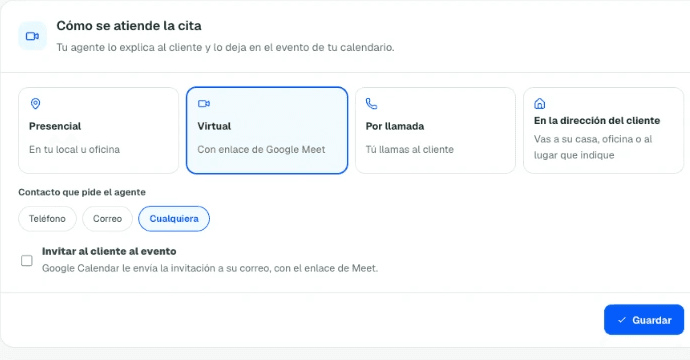
| Modalidad | Ideal para | Qué hace TuneChat |
|---|---|---|
| Presencial | Clínicas, salones, consultorios, tiendas. | Pone la dirección de tu negocio en el evento y se la recuerda al cliente. |
| Virtual | Consultorías, agencias, asesorías, ventas B2B. | Crea el enlace de Google Meet y, si lo activas, invita al cliente al evento. |
| Por llamada | Asesorías rápidas, seguimiento comercial. | Pide el teléfono del cliente y lo deja en el evento para llamarlo. |
| En la dirección del cliente | Técnicos, instalaciones, limpieza, clases particulares, belleza a domicilio. | Pide la dirección (calle, número y distrito) y el teléfono, y deja la dirección como ubicación del evento. |
Contacto e invitación
- Contacto que pide el agente: teléfono, correo o cualquiera. Por llamada y en la dirección del cliente siempre se pide el teléfono.
- Invitar al cliente al evento: Google Calendar le envía la invitación a su correo, con el enlace de Meet si es virtual.
Cómo agenda tu agente
El agente conversa con naturalidad: entiende el día y la hora aunque el cliente lo diga a su manera, pide solo los datos que faltan y ofrece horarios libres. La cita se crea únicamente cuando el cliente la confirma, y TuneChat vuelve a revisar tu calendario justo antes de reservarla.
Hola, quiero una reunión mañana tipo 11
¡Claro! ¿A nombre de quién agendo la cita?
Lucía Pérez, mi correo es lucia@correo.com
Gracias, Lucía. Tengo estos horarios para mañana: 1. jueves, 15 de octubre, 11:30 a. m. 2. jueves, 15 de octubre, 12:00 p. m. 3. jueves, 15 de octubre, 12:30 p. m. ¿Cuál te acomoda?
la de las 11 y media
¡Perfecto! Sería el jueves, 15 de octubre, 11:30 a. m. ¿Te lo confirmo?
sí, esa
¡Listo, Lucía! Tu cita quedó reservada para el jueves, 15 de octubre, 11:30 a. m. Te envié la invitación con el enlace de Google Meet a lucia@correo.com.
Si a las 11:00 ya tienes otro compromiso en tu Google Calendar, el agente no ofrece ese horario.
Cambiar o cancelar una cita
El cliente puede pedir el cambio o la cancelación en la misma conversación, con sus palabras. El agente busca horarios nuevos, pide confirmación y mueve o elimina el mismo evento en tu calendario, sin duplicarlo.
uy, mejor el viernes a las 3
Claro. Para el viernes tengo: 1. viernes, 16 de octubre, 3:00 p. m. 2. viernes, 16 de octubre, 3:30 p. m. ¿Cuál prefieres?
la primera
¡Perfecto! Sería el viernes, 16 de octubre, 3:00 p. m. ¿Te lo confirmo?
sí
Listo. Tu cita fue reprogramada para viernes, 16 de octubre, 3:00 p. m.
Si borras o cancelas una cita directamente en tu Google Calendar, TuneChat lo detecta y deja de ofrecerla para cambios o cancelaciones.
Qué ves en tu calendario
- Título: el servicio y el nombre del cliente, por ejemplo “Reunión inicial — Lucía Pérez”.
- Ubicación: tu dirección, la del cliente o el enlace de Google Meet, según la modalidad.
- Descripción: nombre, teléfono o correo, canal (chat web o WhatsApp), modalidad y notas del cliente.
- La conversación completa queda en “Conversaciones”.
Pruébalo antes de publicar
En “Canales” → “Chat web” pulsa “Probar en vivo” y agenda una cita como si fueras un cliente. Es el chat real: la cita aparece en tu Google Calendar y cuenta como una conversación de tu plan. Puedes borrarla después.